

포스팅 개요
본 포스팅은 클로드 코드(Claude Code)의 원격 제어(Remote Control, rc) 기능에 대해 다루는 글입니다.
Claude Code를 사용하다 보면 시간이 오래 걸리는 작업을 실행해두고 자리를 비우거나, 다른 PC에서 진행 상황을 확인하고 싶은 경우가 있습니다. 기존에는 Claude Code를 실행한 터미널이 있는 PC로 돌아가야 했지만, Remote Control을 사용하면 현재 PC에서 실행 중인 Claude Code 세션을 브라우저나 스마트폰에서 그대로 이어서 사용할 수 있습니다.
중요한 점은 Claude Code가 다른 기기에서 실행되는 것이 아니라는 것입니다. Claude Code 프로세스와 코드 실행, 로컬 파일 접근, MCP 서버 등은 기존 PC에서 그대로 동작하고, 브라우저나 모바일 앱에서는 그 세션에 접속해서 대화를 이어가고 작업을 제어합니다.
- Anthropic 공식 문서 - Claude Code Remote Control: Claude Code Remote Control 공식 문서
- DataCamp - Claude Code Remote Control Guide
- Alex Dunlop - Claude Code Remote Control: What It Is, What It Isn't
포스팅 본문
그러면 지금부터 Claude Code의 Remote Control 기능을 살펴보겠습니다.
[1]. 클로드 코드(Claude Code) 원격 제어(Remote Control, rc)이란?
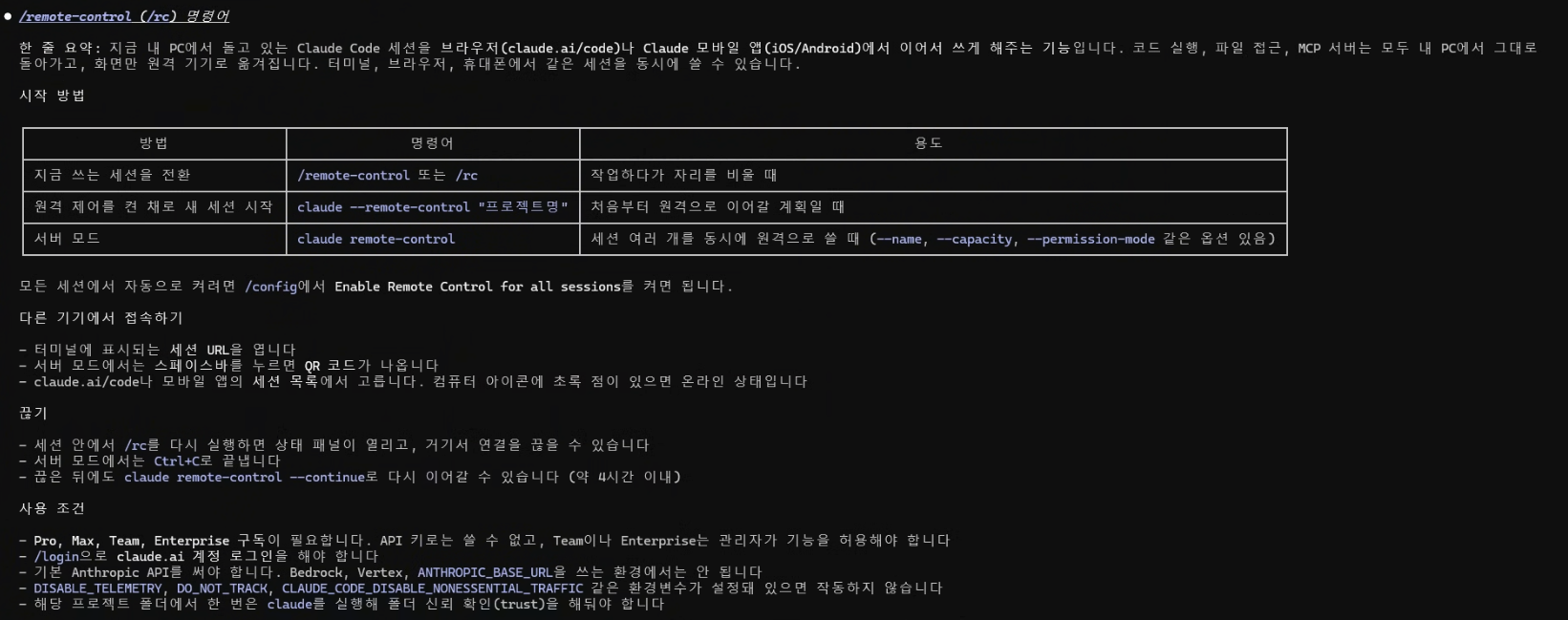
Claude Code의 Remote Control은 내 컴퓨터에서 실행하고 있는 Claude Code 세션을 다른 기기의 claude.ai/code 또는 Claude 모바일 앱에서 이어서 사용할 수 있게 해주는 기능입니다.
예를 들어 회사나 집의 PC에서 Claude Code에게 코드 분석이나 테스트를 시켜놓았다고 가정해보겠습니다.
기존에는 Claude의 질문에 답하거나 작업 결과를 확인하기 위해 다시 해당 PC를 봐야 했습니다. Remote Control을 켜두면 PC 앞에 없어도 휴대폰이나 다른 노트북에서 해당 세션을 열어서 진행 상황을 확인하고, 추가 요청을 전달하고, 권한 요청에도 응답할 수 있습니다.
여기서 Remote Control의 구조를 이해하는 것이 중요합니다. Claude Code를 스마트폰이나 다른 PC로 옮겨서 실행하는 것은 아닙니다. 실제 Claude Code 프로세스는 처음 실행한 PC에서 계속 동작합니다.
예를 들어, 저는 윈도우 PC와 Macbook, 모바일 3개의 디바이스가 있습니다. 그 중 윈도우 PC에서 Claude Code를 실행한다고 했을 때, 아래와 같이 연동이 되는 것입니다.
Windows PC
 └─ Claude Code
     ├─ 프로젝트 파일
     ├─ Git
     ├─ Shell / 명령 실행
     ├─ MCP Server
     └─ 개발 환경
          │
          │ Remote Control
          │
          ├─ MacBook → claude.ai/code
          └─ 스마트폰 → Claude App
즉, MacBook이나 스마트폰은 이 로컬 Claude Code 세션을 제어하는 인터페이스에 가깝습니다.
그래서 Remote Control로 접속하더라도 기존 프로젝트의 파일이나 MCP 서버, Claude Code 설정 등을 그대로 사용할 수 있습니다. 실제 파일 읽기나 명령 실행도 Remote Control을 처음 시작한 PC에서 수행됩니다.
[2]. /rc로 현재 Claude Code 세션 연결하기
그럼 제 환경에서 직접 클로드 코드 rc(remote control) 기능을 사용해보겠습니다. 저는 윈도우 PC와 Macbook, 모바일 3개의 디바이스가 있어서 윈도우 PC에 있는 claude code 세션 하나를 원격 제어(remote control)를 활성화하여 Macbook 환경과 모바일 환경에서 접속하여 사용해보려고 합니다.
Remote Control을 사용하는 가장 간단한 방법은 이미 사용하고 있는 Claude Code 세션에서 다음 명령을 입력하는 것입니다.
/remote-control
또는 짧게 다음과 같이 입력해도 됩니다.
/rc
저는 기존에 사용하고 있던 윈도우 환경, Claude Code 세션에서 /remote-control를 입력했습니다.

처음 실행하면 위와 같이 Remote Control을 활성화할 것인지 묻는 화면이 나타납니다.
여기서 Enable Remote Control을 선택하면 현재 Claude Code 세션에 Remote Control이 활성화됩니다.
Remote Control은 현재 사용 중인 세션을 연결하는 것 외에도 몇 가지 방식으로 실행할 수 있습니다.
| 방법 | 명령어 | 용도 |
|---|---|---|
| 현재 세션 연결 | /remote-control /rc |
이미 작업 중인 Claude Code 세션을 다른 기기에서 이어서 사용할 때 |
| 처음부터 Remote Control 활성화 | claude --remote-control | Claude Code 세션을 시작하면서 Remote Control도 함께 활성화할 때 |
| Server mode | claude remote-control | 여러 Remote Control 세션을 운영할 때 |
예를 들어 처음부터 Remote Control을 사용할 계획이라면 다음과 같이 실행할 수도 있습니다.
claude --remote-control
일반적인 개인 사용이라면 처음부터 Server mode까지 사용할 필요는 없습니다. 이미 Claude Code로 작업하고 있다면 /rc만 입력하는 것이 가장 간단합니다.
[3]. 다른 PC와 스마트폰에서 실제로 접속해보기
Remote Control을 활성화하면 Claude Code에 claude.ai/code/session/... 형태의 세션 주소가 생성됩니다.
이 주소를 다른 PC의 브라우저에서 열거나, claude.ai/code에서 Remote Control 세션을 선택하면 됩니다.
Claude 모바일 앱에서도 Code 메뉴를 통해 연결 가능한 Remote Control 세션을 확인할 수 있습니다.
저는 Windows PC에서 Claude Code를 실행해둔 상태에서 먼저 MacBook의 웹 브라우저를 이용해 접속해봤습니다.
웹 브라우저에서 세션에 접속한 뒤 다음과 같이 입력해봤습니다.
지금 remote에서 접속했어요
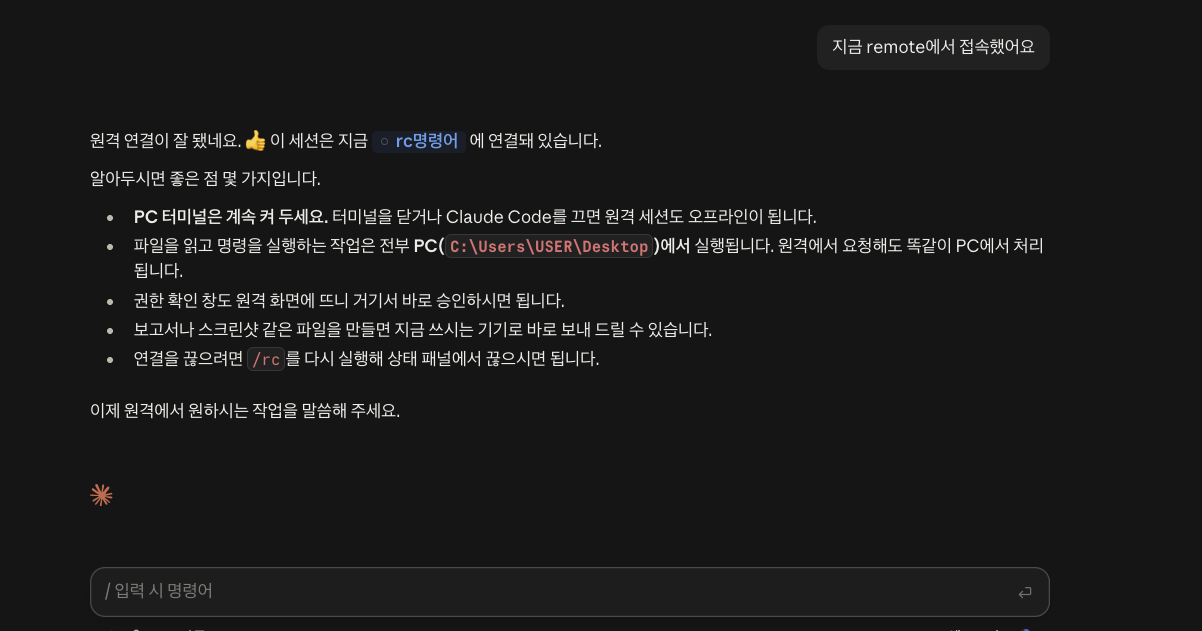
그러자 기존 Claude Code 세션에서 그대로 응답합니다. 그리고 중요한 부분은 이 대화가 원래 Claude Code를 실행했던 PC(저는 윈도우 환경이죠)에도 그대로 동기화된다는 것입니다. 위 화면을 보면 웹에서 입력했던 "지금 remote에서 접속했어요"라는 메시지가 PC의 Claude Code 터미널에도 나타나는 것입니다. 그대로 동기화 되는 것이죠. 모바일 환경에서도 똑같이 보입니다.
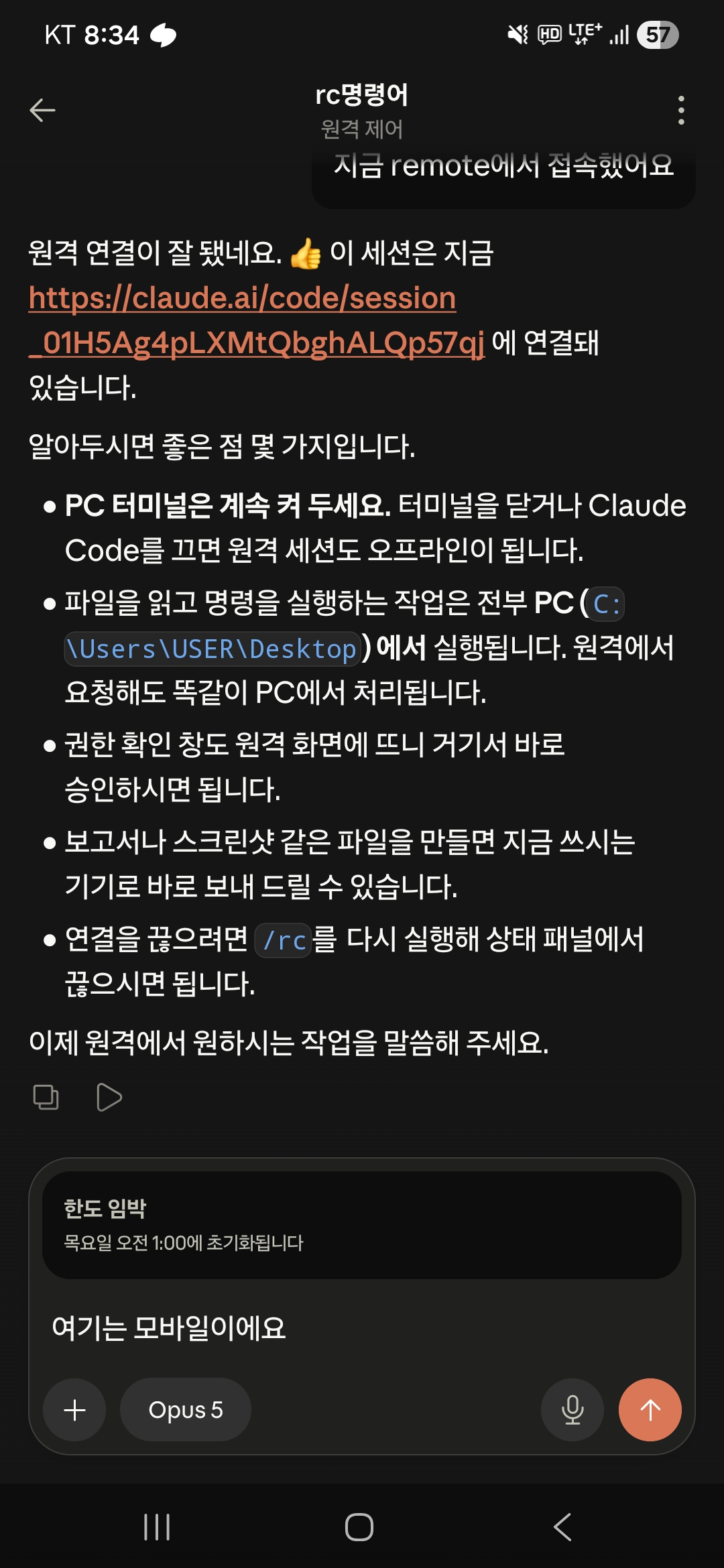
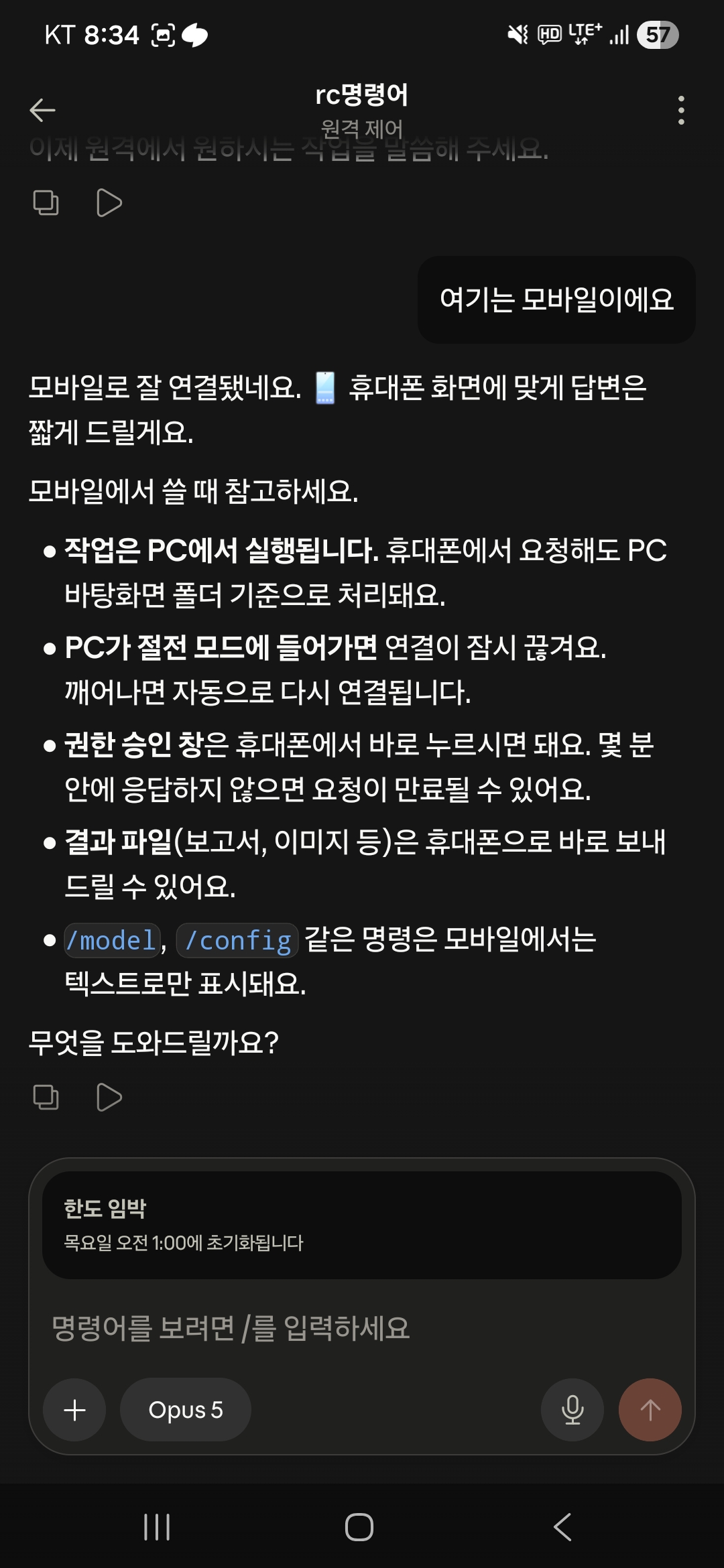
다음으로 스마트폰의 Claude 앱에서도 동일한 세션에 접속했습니다. 이번에는 스마트폰에서 다음과 같이 입력해봤습니다.
마찬가지로 기존 PC의 Claude Code 세션에서 같은 대화를 확인할 수 있었습니다.
PC Terminal
     ↕
MacBook / Browser
     ↕
Claude Mobile App
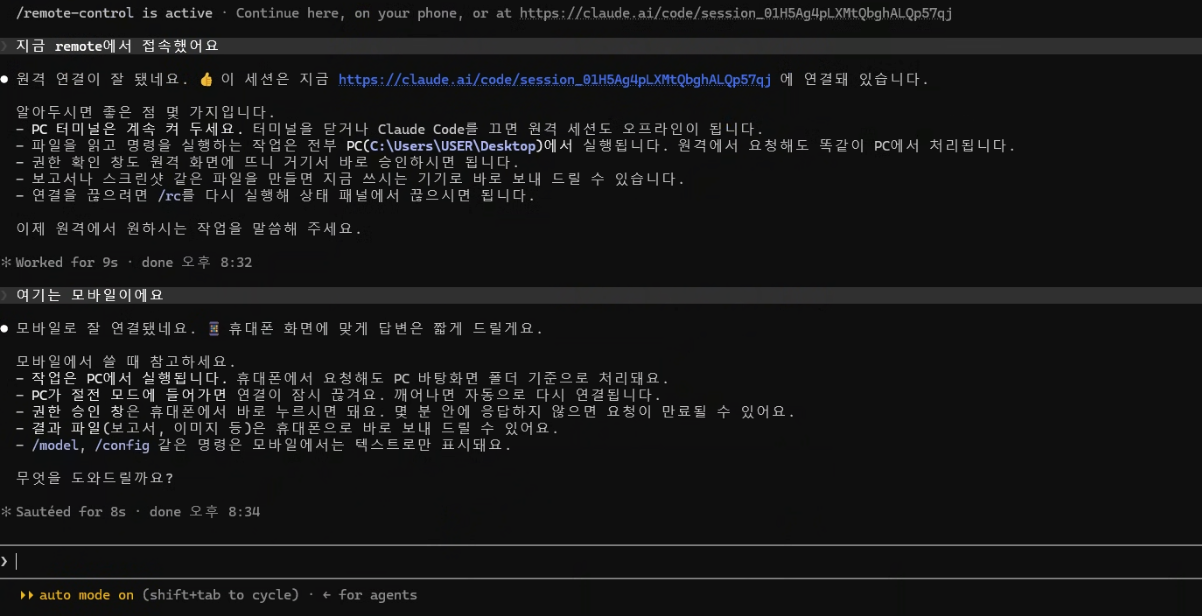
이처럼 하나의 Claude Code 세션을 여러 인터페이스에서 이어서 사용할 수 있습니다.
터미널에서 작업하다가 MacBook의 브라우저로 이동할 수도 있고, 다시 스마트폰에서 해당 세션을 열어서 대화를 이어갈 수도 있습니다.
[4]. 작업은 어디에서 실행될까?
Remote Control을 처음 보면 가장 궁금한 부분 중 하나가 이것일 것 같습니다. "스마트폰에서 Claude에게 명령하면 실제 작업은 어디서 실행되는가?" 결론부터 말하면 Claude Code를 처음 실행한 PC에서 처리됩니다.
예를 들어 Windows PC의 다음 위치에서 Claude Code를 실행했다고 가정하겠습니다.
C:\Users\USER\Desktop\my-project
MacBook이나 스마트폰에서 다음과 같이 요청하더라도
테스트 실행해줘
테스트는 MacBook이나 스마트폰에서 실행되는 것이 아닙니다. 원래 Claude Code가 실행되고 있는 Windows PC에서 명령이 수행됩니다. 따라서 해당 PC에 설정되어 있는 프로젝트 파일, 개발 환경, Git repository, MCP 서버, 각종 CLI 도구 등을 그대로 사용할 수 있습니다.
반대로 말하면 PC와 Claude Code 프로세스가 살아 있어야 Remote Control도 사용할 수 있습니다.
터미널을 닫거나 Claude Code 프로세스를 종료하면 Remote Control 세션도 더 이상 해당 로컬 환경에서 작업을 계속할 수 없습니다.
네트워크가 잠시 끊기거나 노트북이 절전 상태에 들어간 경우에는 다시 온라인 상태가 되었을 때 재연결될 수 있지만, Claude Code 프로세스 자체를 종료한 것과는 다릅니다.
그래서 Remote Control은
"Claude Code를 클라우드에서 대신 실행해주는 기능"이라기보다는 "내 PC에서 실행 중인 Claude Code를 다른 곳에서 계속 조작할 수 있게 해주는 기능"이라고 이해하면 가장 정확합니다.
[5]. 사용하면서 알아두면 좋은 점
Remote Control은 사용 방법 자체는 간단하지만 몇 가지 알아둘 부분이 있습니다.
먼저 Remote Control을 사용할 수 있는 계정과 환경을 확인해야 합니다.
2026년 9월 기준 Anthropic 공식 문서에서는 Remote Control의 사용 조건과 지원 환경을 별도로 안내하고 있습니다. 조직 계정을 사용하는 경우에는 관리자가 해당 기능을 허용해야 할 수도 있습니다.
또한 일반적인 claude.ai 계정을 이용하는 방식과 달리 별도의 API endpoint를 사용하는 환경에서는 Remote Control 사용에 제약이 있을 수 있으므로, 회사 환경에서 Claude Code를 사용하는 경우 공식 문서의 Requirements를 확인하는 것이 좋습니다.
보안 측면에서도 알아둘 부분이 있습니다.
Remote Control을 사용한다고 해서 외부에서 내 PC로 직접 접속할 수 있도록 Remote Desktop처럼 별도의 inbound port를 여는 방식은 아닙니다. 하지만 실제 코드 실행과 파일 접근이 로컬에서 이루어진다는 것과, Remote Control 과정에서 아무 정보도 외부로 나가지 않는다는 것은 다른 이야기입니다.
Remote Control에서는 브라우저나 모바일과 로컬 세션의 대화를 동기화해야 하기 때문에 Claude와 주고받는 메시지와 세션 관련 정보가 Anthropic의 서비스 인프라를 통해 전달됩니다. 따라서 회사 프로젝트나 민감한 정보를 다루는 환경이라면 조직의 보안 정책과 Anthropic의 데이터 관련 정책을 확인하고 사용하는 것이 좋습니다.
그리고 모바일이나 웹에서 모든 Claude Code 명령을 PC 터미널과 완전히 동일하게 사용할 수 있는 것은 아닙니다.
일부 명령은 로컬 Claude Code의 터미널 인터페이스를 전제로 하기 때문에 Remote Control 화면에서는 제한될 수 있습니다.
[6]. Claude Code on the web과 무엇이 다른가?
Remote Control을 사용하면 화면이 claude.ai/code에 나타나기 때문에 Claude Code on the web과 비슷해 보입니다. 하지만 둘은 실행 구조가 다릅니다.
| 구분 | Remote Control | Claude Code on the web |
|---|---|---|
| Claude Code 실행 위치 | 내 PC | Cloud 환경 |
| 로컬 프로젝트 환경 | 그대로 사용 | Cloud 환경 기준 |
| 로컬 개발 도구 | 사용 가능 | Cloud 환경에 구성된 도구 사용 |
| 로컬 PC와의 관계 | Claude Code 프로세스가 실행 중이어야 함 | 로컬 PC와 독립적 |
| 적합한 상황 | 하던 로컬 작업을 다른 기기에서 이어서 사용할 때 | Cloud 환경에서 새로운 작업을 시작할 때 |
가장 큰 차이는 Claude Code가 실제로 어디에서 실행되고 있는가입니다. Remote Control은 내 PC에서 실행되고 있는 Claude Code에 연결합니다. 반면 Claude Code on the web은 Cloud 환경에서 Claude Code 작업을 수행합니다.
따라서 이미 로컬에서 작업하던 프로젝트와 개발 환경을 그대로 이어서 사용하고 싶다면 Remote Control이 적합합니다.
반대로 로컬 PC와 관계없이 Cloud에서 새로운 작업을 시작하려는 경우에는 Claude Code on the web이 더 적합합니다.
개인적으로 Remote Control을 직접 사용해보니 "휴대폰으로 코딩한다"는 관점보다는 Claude Code가 오래 작업하는 동안 PC 앞에 계속 앉아있지 않아도 된다는 점이 더 큰 장점으로 느껴졌습니다.
마무리
이번 포스팅에서는 Claude Code의 Remote Control 기능에 대해 살펴보았습니다.
Claude Code로 긴 작업을 자주 실행하거나, 작업 중간에 자리에서 벗어나는 경우가 많다면 꽤 유용하게 사용할 수 있는 기능이라고 생각합니다.
부족한 글이지만, Claude Code를 더 편리하게 활용하는 데 도움이 되셨으면 합니다. 궁금한 점이나 피드백이 있으시면 댓글로 남겨주세요.
'인공지능(AI) > AI 일반' 카테고리의 다른 글
| Jev AI란? LLM과 다른 ‘결정 모델’ Jev와 Jev Engineering 구조·성능 정리 (0) | 2026.09.21 |
|---|---|
| GPT-6 출시! 주요 특징 정리 - 더 똑똑한 모델을 넘어 일을 끝내는 Agent로 (0) | 2026.09.06 |
| 클로드 코드(Claude code)로만 만들어 본, 프로젝트 관리 서비스 개발기 (0) | 2026.08.01 |
| Claude Opus 5 공개 - 성능, 가격, 프롬프트 가이드 정리(Claude code) (0) | 2026.07.28 |
| 앤트로픽 Claude Fable 5와 Mythos 5, 왜 출시 사흘 만에 차단됐을까 (2) | 2026.06.20 |


