

포스팅 개요
이번 포스팅은 윈도우(windows)에서 PostgreSQL를 벡터 데이터베이스(vector database)를 사용하기 위한 pgvector extension을 설치하는 방법에 대해서 정리하는 글입니다.
독자 분들께서도 RAG나 AI Agent 시스템을 구축하면서 벡터 데이터베이스를 사용하시게 되죠? 그 중 PostgreSQL의 pgvector를 활용해 vector database로 많이 활용을 하시는데요. 리눅스(linux)나 Mac에서는 PostgreSQL의 pgvector를 설치하기 어렵지 않습니다.( 제 이전 포스팅(https://lsjsj92.tistory.com/675)에도 소개를 해두었습니다. )
그러나 아무래도 윈도우는 WSL을 이용하지 않으면 여러 설치 과정이 있어, pgvector 설치가 마냥 쉽지는 않은데요.
최근 개인적으로 윈도우에서 pgvector를 설치할 일이 있었어서 그 과정도 공유드려볼까 합니다.
제가 참고한 자료는 pgvector github 공식 내용입니다.
GitHub - pgvector/pgvector: Open-source vector similarity search for Postgres
Open-source vector similarity search for Postgres. Contribute to pgvector/pgvector development by creating an account on GitHub.
github.com
포스팅 본문
요즘 LLM을 활용한 RAG 시스템 또는 AI Agent를 구축하면서 벡터 데이터베이스(vector database) 수요가 계속 증가되고 있습니다. 그 중 전통적인 RDBMS 구조를 가지면서 동시에 벡터 데이터베이스를 지원하는 PostgreSQL을 많이 사용하고 계시는데요. PostgreSQL에서 벡터 데이터베이스로 활용을 하기 위해서는 pgvector라는 extension을 설치해야 합니다.
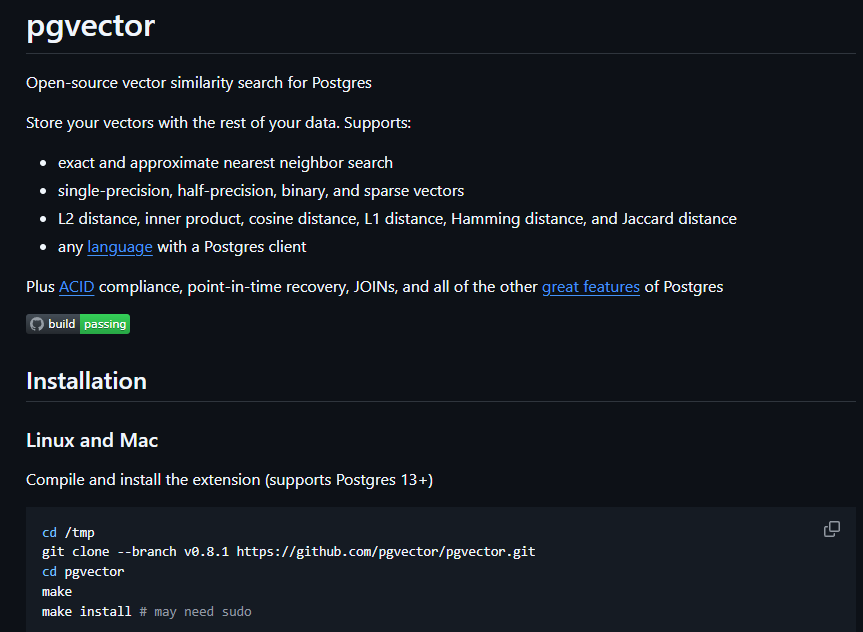
pgvector의 공식 github에 접속하시면 설치하는 방법에 대해서 소개를 해주고 있습니다. 아무래도 linux나 mac의 경우에는 굉장히 설치가 간단하고 쉬운데요. 윈도우의 경우에는 pgvector에서 소개한 방법대로 하면 제대로 잘 설치가 되지 않은 경우가 있습니다.
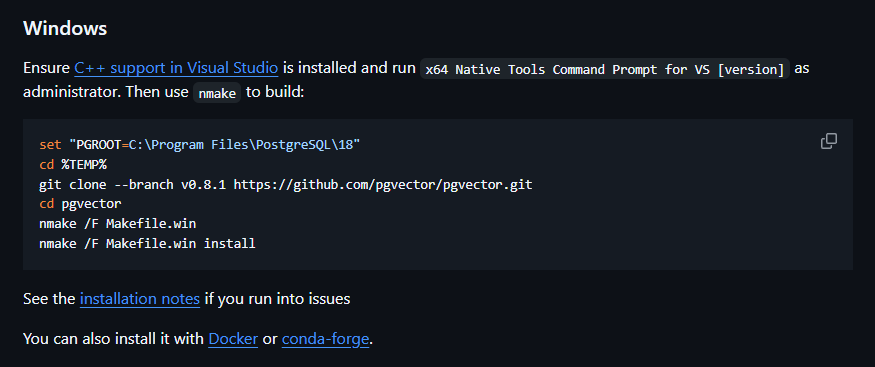
위 사진은 pgvector github에서 소개한 윈도우 설치 방법인데요. 실제로 저렇게 간단히 되면 좋겠지만, 막상해보면 여러 불편한 과정이 있습니다. 이에, 저도 윈도우에 pgvector를 처음 설치하면서 알게 된 설치 과정을 공유드리겠습니다.
1. C++ support in Visual Studio 설치
가장 먼저, 비쥬얼 스튜디오(Visual Studio)를 설치해야 합니다. 이미 설치가 되어 있으신 분들은 이 과정을 뛰어넘어 가셔도 상관 없습니다. 저는 설치가 되어 있지 않은 환경이었기에 처음부터 설치하였습니다.
pgvector github에 보면 C++ support in vidual studio라고 링크(https://learn.microsoft.com/en-us/cpp/build/building-on-the-command-line?view=msvc-170#download-and-install-the-tools)가 걸어져 있습니다.
해당 링크로 들어가시면 아래 왼쪽 사진과 같이 나오는데요.
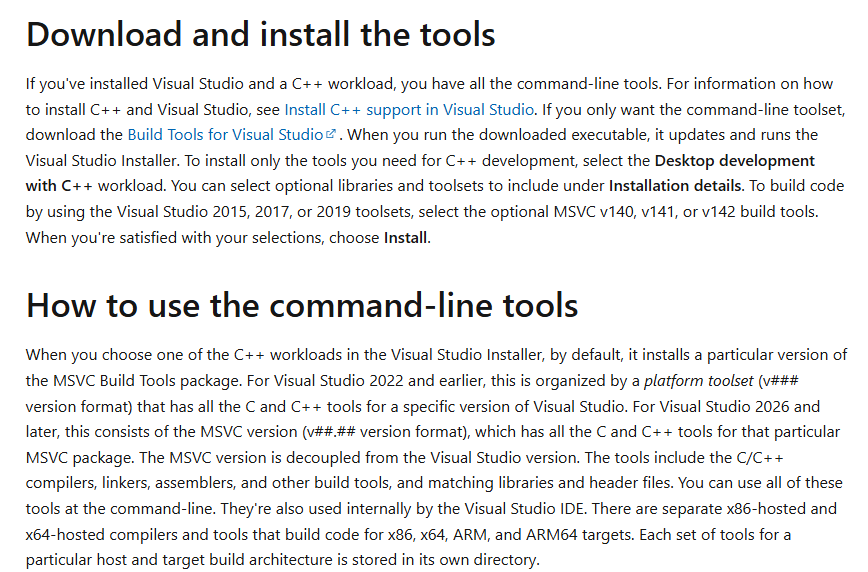
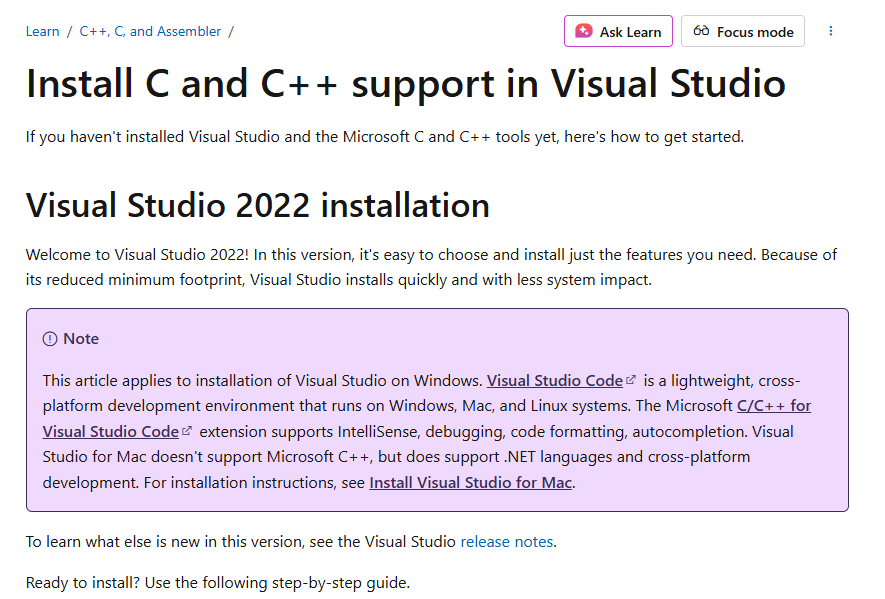
왼쪽 사진에서 파란색 링크로 되어 있는 'install C++ support in visual studio' 링크(https://learn.microsoft.com/en-us/cpp/build/vscpp-step-0-installation?view=msvc-170)를 클릭하셔서 들어가시면 오른쪽 화면과 같이 나옵니다. 이 화면에서 윈도우용 비쥬얼 스튜디오를 설치하는 링크가 있는데요. 아래 왼쪽 사진과 같이 Step 2로 넘어가셔야 합니다.
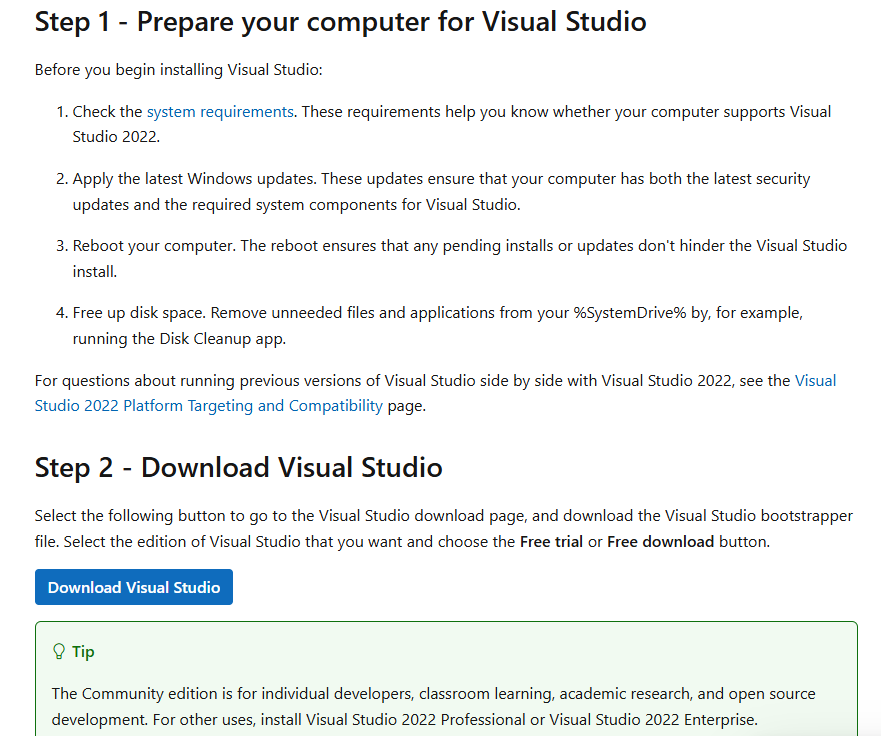

Step 2 - Download Visual Studio 파트로 넘어가면 Download Visual Studio 버튼이 있습니다. 왼쪽 사진 파란색 버튼입니다.
이 버튼을 누르면 비쥬얼 스튜디오를 다운로드 받을 수 있는 링크로 넘어가게 됩니다. 이 화면이 오른쪽 사진이고 여기서 Community 버전의 무료 다운로드 버튼을 눌러서 Visual Studio installer를 다운로드 받아줍니다.
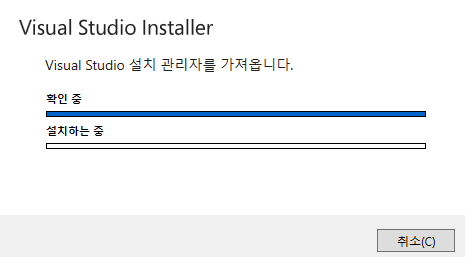
Visual Studio Installer를 다운로드 받고 실행하면 위와 같은 과정이 나오게 되는데요.
위 과정은 빠르게 지나가게 되고, 곧이어 어떤 것을 설치할 것인지 선택하는 화면이 나옵니다.

굉장히 많은 설치 팩이 있는데요. 여기서 pgvector를 설치하려면 C++를 사용한 데스크톱 개발(Desktop development with C++)을 체크하고 이를 설치해주시면 됩니다.
혹시 독자 분들께서 다른 것이 필요하다면 추가로 설치해주셔도 되지만, 본 포스팅은 윈도우에 PostgreSQL의 pgvector를 설치하는 내용이기에 필요한 C++를 사용한 데스크톱 개발만 체크하고 설치하겠습니다.
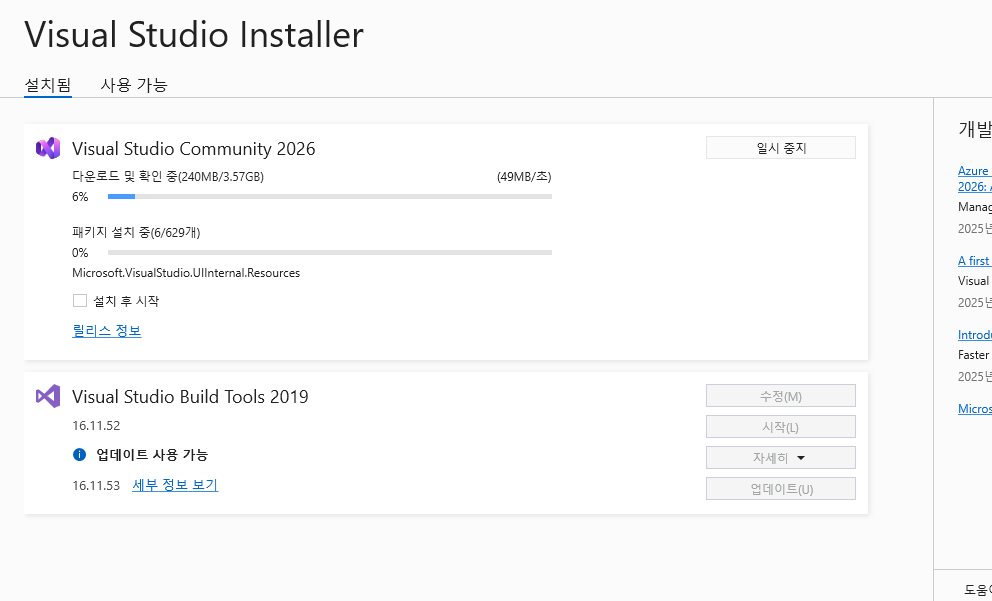
설치를 진행하게 되면 위와 같이 설치가 시작됩니다.
조금 시간이 걸리니 기다리시면 됩니다.
2. visual studio developer command prompt 실행
여기까지 설치가 되었다면 거의 다 완료 되었습니다.
이제 윈도우 검색에서 "x64 Native Tools Command Prompt for VS for ~~"를 찾으시면 됩니다.
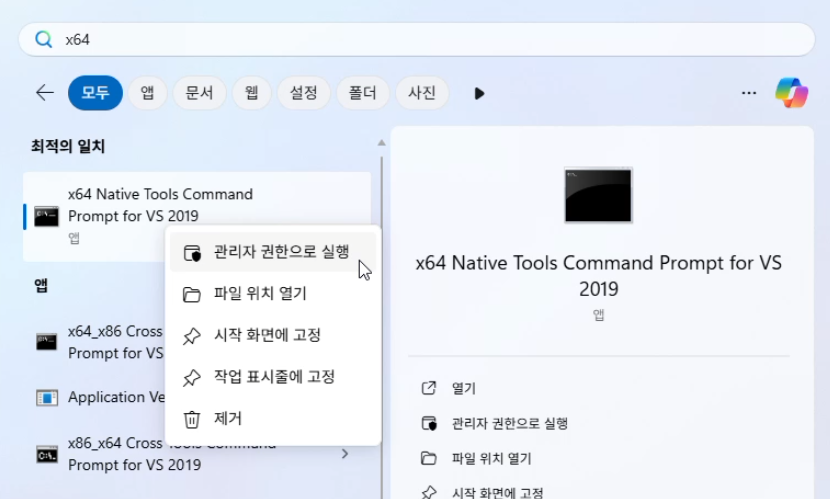
여기서 주의하셔야 할 것이 "x86 Native Tools Command prompt for"를 선택하시면 안됩니다! x64로 진행하셔야 pgvector 설치가 정상적으로 진행됩니다.
만약 찾을 수 없다면 컴퓨터를 한 번 재부팅을 해보시길 권장드립니다.
x64 Native Tools Command Prompt를 찾으셨다면 관리자 권한으로 실행하셔서 커맨드 라인에 들어오시면 됩니다.
자, 이제 여러 분들의 PostgreSQL 환경에 맞추어서 아래와 같이 진행하면 됩니다.
2-1. PostgreSQL 버전에 맞는 경로를 설정하고 pgvector git clone
이제, 여러 분들의 PostgreSQL 환경에 맞추어서 PGROOT 변수를 셋팅하고 pgvector git을 clone합니다.
아래 명령어이고 pgvector github의 설치 과정에 나와있는 내용입니다.
set "PGROOT=C:\Program Files\PostgreSQL\18(여러분의 버전)"
# 저는 16 버전을 쓰고 있습니다. 따라서
# set "PGROOT=C:\Program Files\PostgreSQL\16"   으로 진행했습니다. (아래 사진)

cd %TEMP%  # pgvector git을 clone 받을 경로
# 저는 D드라이브에 clone하였습니다. 이에
# D:  을 입력해 D드라이브에 접속한 뒤 pgvector git을 clone하였습니다.

git clone --branch v0.8.1 https://github.com/pgvector/pgvector.git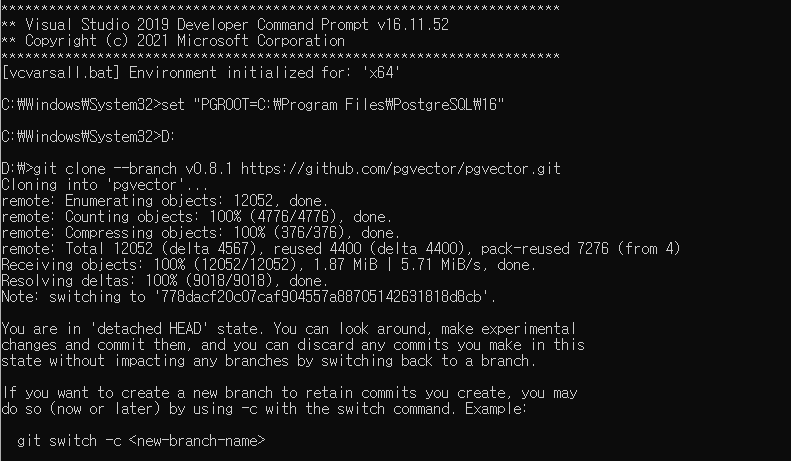
별 다른 에러 없이 진행되었다면 문제가 없는 것입니다.
이제, clone한 git 디렉토리에 들어가서 nmake 명령어를 입력합시다.
cd pgvector
nmake /F Makefile.win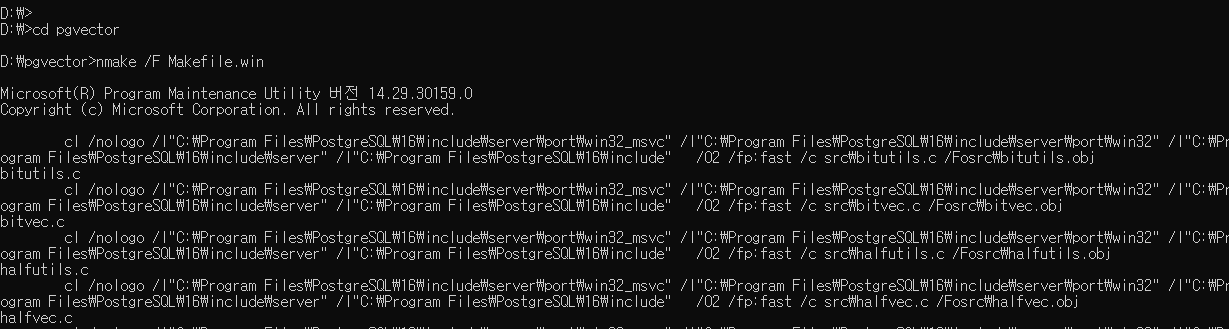

nmake /F Makefile.win 명령어를 입력했을 때 마지막에 1개 파일이 복사되었습니다(copy vector~~)와 같은 명령어가 나온다면 정상적으로 완료가 된 것입니다.
이제 마지막 명령어 한 개만 남았습니다.
nmake /F Makefile.win install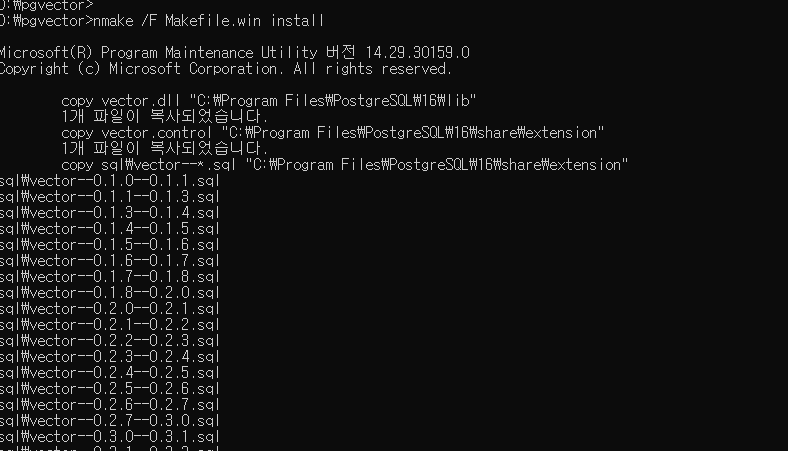
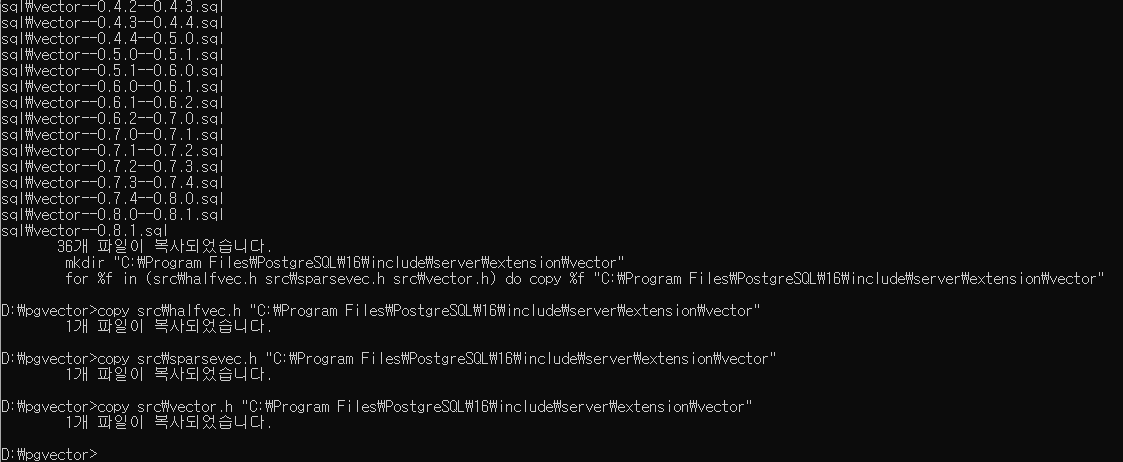
nmake /F Makefile.win install 명령어를 입력했을 때 마찬가지로 "1개 파일이 복사되었습니다"와 같은 메세지가 출력된다면 정상적으로 설치가 된 것입니다.
이제 windows에서 pgvector가 정말 동작되는 지, 사용할 수 있는지 테스트 해봐야겠죠?
3. PostgreSQL pgvector 정상 동작 테스트
PostgreSQL에 pgvector가 정상적으로 설치되었는지 확인하는 방법은 간단합니다.
임의로 테스트 데이터베이스를 만들고 vector 컬럼을 만들면 되는데요. 다음과 같은 명령어를 입력하여 점검할 수 있습니다.
create database pgvector_test; # pgvector_test DB를 임의로 만듭니다.
\c pgvector_test  # 접속합니다.
CREATE EXTENSION vector; # vector extension을 만들어줍니다.
SELECT extname, extversion FROM   pg_extension WHERE  extname = 'vector'; # 확인합니다.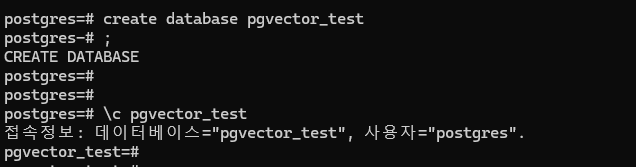
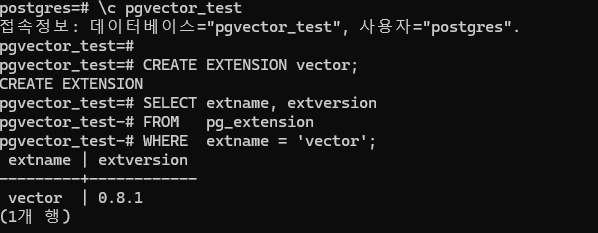
위와 같이 vector가 정상적으로 나왔다면 잘 설치가 된 것입니다!
마지막으로 임의의 데이터를 넣고 실제 pgvector 기반의 벡터 유사도 결과가 나오는 지 최종 점검 해봅니다.
CREATE TABLE items (id bigserial PRIMARY KEY, embedding vector(3)); # 임의 테이블을 만들어주고 벡터 컬럼을 구성해줍니다.

INSERT INTO items (embedding) VALUES ('[1,2,3]'), ('[4,5,6]'); # 임의의 값을 넣어줍니다.

SELECT * FROM   items ORDER  BY embedding <-> '[3,1,2]' LIMIT  5; # 유사도 계산 수행합니다.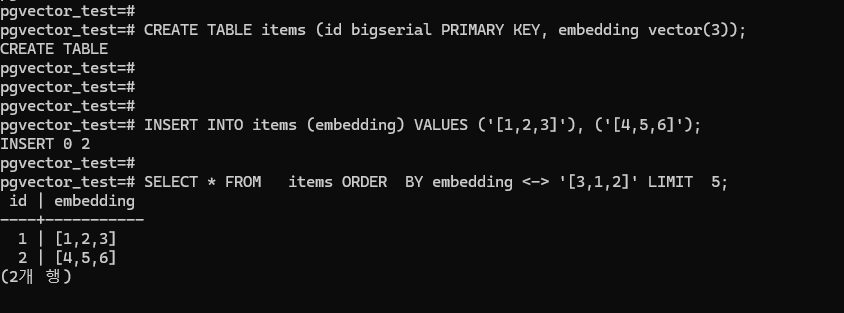
위와 같이 결과가 잘 나온다면 설치가 잘 된 것입니다.
마무리
이번 포스팅은 윈도우(windows)에 postgresql의 벡터 데이터베이스를 지원할 수 있는 pgvector를 설치하는 방법에 대해서 작성한 글입니다. 도움이 되시길 바랍니다.
혹시라도 궁금한 점이 있거나 논의하고 싶은 부분이 있다면,
- Linkedin: https://www.linkedin.com/in/lsjsj92/
- 블로그 댓글 또는 방명록
으로 편하게 연락 남겨주세요!
'인공지능(AI) > LLM&RAG' 카테고리의 다른 글
| RAG 검색 품질의 핵심 '일관성(Coherence)' 높이기: Amazon AGI 연구 논문 리뷰 (0) | 2025.11.30 |
|---|---|
| CRAG: RAG의 검색 실패와 환각(Hallucination)을 해결하는 Corrective RAG 논문 리뷰 (1) | 2025.11.23 |
| 업스테이지 문서 파싱(Document parsing) playground 서비스 개발기( 코드 공유 ) (1) | 2025.10.15 |
| ChatGPT GPT-5 프롬프트 가이드 정리 및 프롬프트 템플릿 예제(example) 공유 (0) | 2025.10.12 |
| AI 기반의 개인화된 교육과 맞춤형 학습 경험(Google: Towards an AI-Augmented Textbook) (1) | 2025.10.07 |


